Bạn Cần Camera Quan Sát ->> Hãy nhanh tay gọi điện cho Chúng Tôi ngay hôm nay!

Nhận tư vấn, khảo sát, lắp đặt hệ thống Camera Quan Sát qua Mạng tận nơi.

Giải pháp Wifi Marketing cho Cửa Hàng, Quán Cafe, Khách Sạn, Resort

Nhận tư vấn, khảo sát, lắp đặt hệ thống Wifi / Wireless / Mạng không dây tận nơi.

Giải pháp Wifi Marketing cho Doanh Nghiệp

Nhận tư vấn, khảo sát, lắp đặt hệ thống Wifi / Wireless / Mạng không dây tận nơi.

Cung cấp | Lắp đặt | Sữa Chữa | Tổng Đài Điện Thoại

Nhận tư vấn, khảo sát, lắp đặt hệ thống Tổng Đài Điện Thoại tận nơi

Nhà Thông Minh Smarthome thế hệ mới

Nhận tư vấn, khảo sát, lắp đặt hệ thống Nhà Thông Minh Smarthome tận nơi.

Thứ Năm, 4 tháng 10, 2018

Top Webcam Camera hội nghị trực tuyến giá tốt nhất

Top Webcam Camera hội nghị trực tuyến giá tốt nhất

Nếu bạn đang tìm kiếm webcam và Camera hội nghị trực tuyến, họp nhóm Skype và quan tâm tới vấn đề giá rẻ, gía tốt. Thì đây, là bài viết bạn không thể bỏ qua.
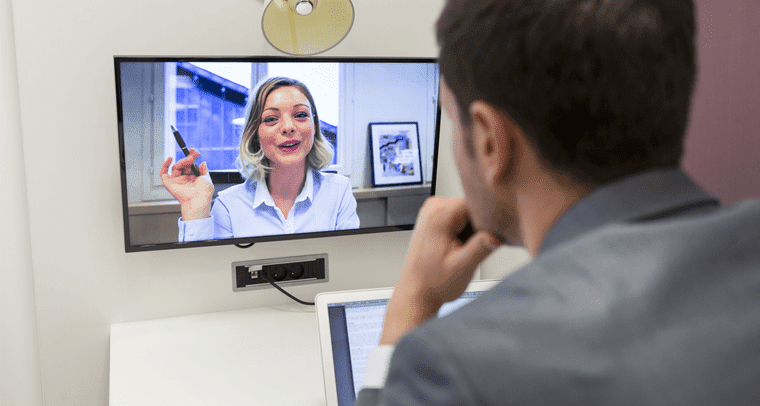


Việc tiến hành cuộc gọi video- video conference đã trở nên đơn giản hơn rất nhiều, không cần trang bị phòng họp đắt tiền, các giải pháp phần cứng cố định đòi hỏi trang bị theo đó các hệ thống máy tính, MCU …
Giờ đây, việc trải nghiệm giải pháp web conferencing- video conference trở nên phổ biến và hầu hết chúng ta có thể tiến hành ngay trên máy tính, laptop hoặc chiếc điện thoại của mình.

Không quá khó để tìm kiếm các thiết bị – tiện ích bổ sung – để xây dựng một giải pháp hội nghị truyền hình chất lượng cao và “có tính khả thi” trong triển khai hay chi phí.. Cho dù bạn đang xây dựng một giải pháp hội nghị hoàn chỉnh, hoặc đơn giản chỉ muốn thêm một microphone cho máy tính xách tay của bạn, chúng tôi đưa ra một danh sách 8 webcam và Camera có giá tốt nhất có thể giúp cải thiện cuộc gọi hội nghị của bạn .


Webcam độc lập là một trong những cải tiến tốt nhất cho việc thiết lập cuộc gọi video của bạn. Với một khoản tiền khoảng 150 đô la, webcam là giải pháp tốt nhất – tất cả-trong-một giúp tối ưu chi phí và là một trong những cách tốt nhất để xây dựng một kế hoạch hội nghị truyền hình nếu nhóm của bạn có ngân sách giới hạn

Webcam Logitech C930e
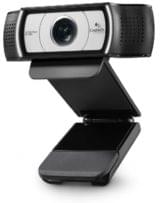


Một trong những lựa chọn phổ biến nhất hiện nay, Webcam Logitech C930e là một thiết bị giá cả phải chăng, phù hợp với hầu hết nhu cầu với Webcam USB. Chất lượng Video HD 1080p với tốc độ 30 khung hình / giây là đủ cho chất lượng cho cuộc gọi của bạn, và pan, tilt, zoom kỹ thuật số 4x, khả năng tự động lấy nét và điều chỉnh ánh sáng tự động làm cho C930e trở thành một máy ảnh nhỏ thỏa mãn nhu cầu cơ bản cho video conference hay livestream.

Với chi phí này, bạn đừng mong anh chàng nhỏ này nắm bắt toàn bộ phòng họp, bởi khả năng quay 90 độ có hạn, khiến khả năng thu hình của webcam Logitech bị hạn chế đôi chút. Nếu bạn đang tìm kiếm một webcam chất lượng cao với microphone phù hợp cho các hội nghị nhóm nhỏ- một giải pháp đơn giản- cắm là dùng ngay- thì webcam Logitech C930e sẽ là lựa chọn tốt nhất của bạn.

Logitech C930e có giá khoảng 150$ và là một webcam giá rẻ. Bạn có thể mua tại đây

Microsoft LifeCam HD-3000
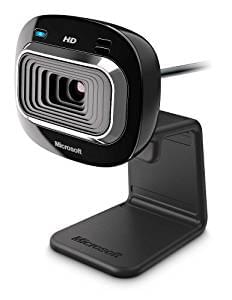


Đi kèm với hiệu quả và chi phí thấp hơn 1 chút là dòng sản phẩm LifeCam HD-3000 của Microsoft. Mặc dù nhiều thuật ngữ tiếp thị hơn nhưng Microsoft vẫn đảm bảo LifeCam được sản xuất dành riêng cho họp trực tuyến Skype (Certified), do đó bạn sẽ không gặp bất kỳ vấn đề về tính tương thích .

HD-3000 sẽ thật tuyệt vời nếu bạn chỉ cần một cái gì đó để hoàn thành công việc, nhưng không có kế hoạch đưa ra bất kỳ bài thuyết trình chi tiết nào về sản phẩm và sẽ là một sự mua sắm tuyệt vời cho bất cứ ai khi còn lăn tăn về vấn đềngân sách. Một giải pháp hoàn hảo, rẻ tiền cho những lần kiểm tra nhanh chóng, có thể dùng để quản lý nhân viên từ xa, họp nhóm nhanh với các bản cập nhật dự án hoặc các cuộc họp hàng ngày.

Microsoft LifeCam Cinema
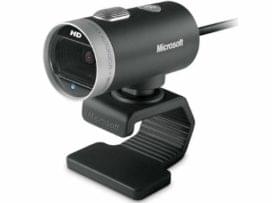


Được coi là 1 dạng nâng cấp của LifeCam HD-3000, LifeCam Cinema của cung cấp cùng một trải nghiệm 720p ở tốc độ 30 khung hình / giây. Mặc dù tiết kiệm chi phí, nhưng LifeCam Cinema vẫn có khả năng tự động lấy nét để giữ mọi thứ trong bức ảnh rõ ràng ngay cả khi vật thể đang di chuyển, cải thiện ống kính bằng ống kính nhựa HD và micrô giảm tiếng ồn tốt hơn.

LifeCam còn hỗ trợ thêm một số tính năng tiên tiến như tự động xử lý hình ảnh để giúp giữ mọi thứ rõ ràng ngay cả trong điều kiện ánh sáng yếu cũng như công nghệ TrueColor để giúp kiểm soát tiếp xúc. Về cơ bản, LifeCam Cinema là một bước nâng cấp cơ bản nhất của HD-3000, vẫn chỉ là một máy ảnh 720p, nhưng thêm vào một số tính năng bổ sung giúp cải thiện trải nghiệm đặc biệt về chất lượng hình ảnh.

Samsung SmartCam HD Pro
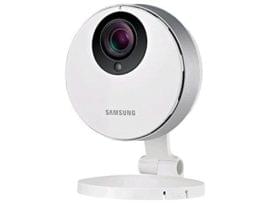


Là một lựa chọn đắt tiền nhất trong số gợi ý của chúng tôi về webcam, SmartCam HD Pro của Samsung cung cấp hình ảnh 1080p giống như Logitech C930e, nhưng chỉ có ở tốc độ 15 khung hình / giây. Tuy nhiên, hạ cấp hình ảnh xuống 720p làm tăng tốc độ khung hình lên đến 30. Tuy nhiên, lợi ích thực sự của SmartCam HD Pro không nằm ở chất lượng hình ảnh, mà là khả năng sử dụng Wi-Fi và góc nhìn cực tiểu 128 độ. Với Wi-Fi, máy ảnh này giúp tạo ra một trải nghiệm không dây, và là lý tưởng cho những ai cần di chuyển tự do, hoặc sử dụng máy tính xách tay trong văn phòng.

SmartCam bao gồm một khe cắm thẻ nhớ microSD lên đến 64GB bộ nhớ, cũng như tích hợp chuyển động hai chiều và phát hiện âm thanh. Nếu chất lượng hình ảnh không phải là mối quan tâm hàng đầu của bạn, nhưng tính di động và khả năng di động là điểm ưu tiên thì Samsung là một lựa chọn tuyệt vời với một số bổ sung thêm chuông và còi.

Samsung SmartCam HD Pro có giá từ 250$ trở lên và là một webcam khá cao cấp so với cuộc gọi hội nghị Skype.


Nếu bạn có tần suất họp hội nghị nhiều lần, được ưu tiên về mức độ hình ảnh hiển thị, thì Camera là lựa chọn tuyệt vời hơn cả. Đây không phải là những chiếc cam nhỏ bé mà bạn gắn trên đỉnh của máy tính xách tay của bạn. Máy quay hội nghị – Camera có thể có từ vài trăm đến gần 1000 đô la, nhưng tích hợp nhiều tiện ích và đem lại trải nghiệm về hình ảnh cao cấp hơn dành cho hội nghị nhóm hoặc các bài thuyết trình quy mô.

Logitech ConferenceCam BCC950
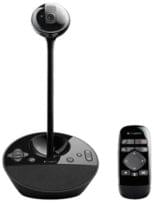


Máy ảnh hội nghị cấp cao của Logitech, BCC950, là một thiết bị kỳ lạ phù hợp với nhu cầu mà bạn đang tìm kiếm . Máy ảnh hỗ trợ video 1080p 30fps, một speakerphone chuyên nghiệp tích hợp sẵn, xoay, nghiêng, phóng to và điều khiển âm thanh với một chiếc remote nhỏ, và tính năng đơn giản là kết nối USB. Nhưng phần hay nhất là phần thân của BCC950, nó có thể tăng chiều cao 12inch, với góc nhìn 78 độ, khả năng quan sát sẽ vượt trội hơn hẳn.

Trong khi BCC950 được ví như “một bộ phim khoa học viễn tưởng thập niên 80”, nó cung cấp một thiết bị giá rẻ cho khách hàng có một phòng họp nhỏ , hoặc một không gian làm việc mở với một webcam HD có khả năng chụp được hầu như tất cả mọi người xung quanh, và toàn bộ không gian. BCC950 có thể có nhiều ý nghĩa đối với các hội nghị nhóm đó xảy ra trong không gian mở trước mặt bảng hoặc màn hình hiển thị khác.

Logitech ConferenceCam BCC950 có giá khoảng 300 đô la và là một camera nhập khẩu. Sản phẩm có sẵn để mua trên Vcmart ở đây .

Logitech ConferenceCam Connect
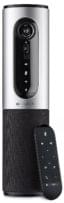


Logitech xứng đáng là nhà sản xuất “có tâm” khi cho ra đời hàng loạt các ứng cử viên nặng kí trong danh sách này. Mức tiền hợp lí, chất lượng vừa đủ để có cuộc họp hội nghị chất lượng HD trở lên, Logitech ConferenceCam Connect là một trong những gợi ý tốt. Tương tự như BCC950, nhưng khác một chút về ý tưởng – chất lượng video 1080p 30fps, chế độ tự động lấy nét và vẫn có một góc nhìn ấn tượng 90 độ. Kết nối ConferenceCam cũng bao gồm một speakerphone tích hợp băng rộng và micrô đa hướng rõ nét và cắt giảm tiếng ồn xung quanh/phía sau camera.

Logitech ConnectCam Connect có khả năng kết nối với các thiết bị di động để hiển thị bản trình bày và các nội dung khác ngay trên màn hình TV, máy tính bảng hoặc điện thoại thông minh cho một thiết bị trình bày thực sự mạnh mẽ. ConferenceCam Connect bao gồm một pin sạc và có thể kết nối Bluetooth cho di động thực sự.

Logitech ConferenceCam Connect có giá từ 460 USD đến 500 USD và là một camera tầm trung .

HuddleCamHD-3X G2
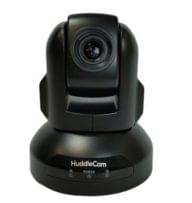


Với hình ảnh 1080p ở 30 khung hình / giây, chất lượng video tổng thể ổn định là những gì bạn mong đợi ở . Huddle Cam có góc xoay là 81 độ, ít hơn một chút so với 90 độ của Logitech.

Huddle Cam phù hợp với các phòng hội thảo vừa và lớn, zoom quang học 3x nổi bật ở trên bất kỳ máy ảnh nào khác chỉ được trang bị zoom kỹ thuật số. Mặc dù không phải là ưu tiên hàng đầu cho tất cả mọi người nếu phòng hội nghị của bạn cần một máy ảnh có khả năng quay rộng, nhưng HuddleCam vẫn có khả năng thu phóng một loa cụ thể mà không làm giảm chất lượng . HuddleCamHD-3X G2 dao động từ $ 380 đến $ 400 và là một camera giá khá cao.

AVer Information CAM520


Nếu chất lượng hình ảnh là mối quan tâm cao nhất của bạn, thì với mức giá phù hợp, Aver Information CAM520 là một máy ảnh hàng đầu. Chất lượng video 1080p với tốc độ 60 khung hình / giây – bất kỳ ai nhảy từ 30fps đến 60fps đều có thể hoan nghênh việc bổ sung này. Zoom quang học 12x và góc nhìn máy ảnh rộng 82 độ thậm chí còn vượt trội so với HuddleCamHD. CAM520 sẽ có ý nghĩa nhất khi sống trong một phòng họp có kích thước trung bình, thậm chí có thể phóng to với khả năng phóng to ngay cả những góc xa nhất.

Một máy ảnh chuyên nghiệp với zoom mạnh, và dĩ nhiên là các chức năng tilt, pan và zoom tiêu chuẩn – và nó vẫn quản lý kết nối USB plug-and-play để thiết lập thực sự dễ dàng. Mặc dù thiếu một số tính năng cao cấp như khả năng theo dõi loa, Cam250 là sự lựa chọn tốt khi bạn chỉ cần một máy ảnh chất lượng cao trong một căn phòng rộng. Chụp toàn bộ nhóm của bạn, thuyết trình, hiển thị trên bảng trắng hoặc phóng to để bắt loa ở cuối cuối bảng. AVer Information CAM520 có giá từ 850 đến 900 USD và là một Camera chuyên nghiệp.

Nguồn: Tổng hợp Amazon

⭐⭐⭐⭐⭐⭐⭐
Thanks and Best Regards,

HOÀNG DUY TECH - Chuyên Camera Giám Sát

⭐ Giải pháp Camera Giám Sát 24/7
⭐ Giải pháp Mạng Wifi/Wireless không dây
⭐ Giải pháp Wifi Marketing quảng bá thương hiệu
⭐ Giải pháp Máy chấm công nhân viên
⭐ Giải pháp Access Control kiểm soát ra vào
⭐ Giải pháp Tổng đài điện thoại
⭐ Giải pháp Hệ thống loa, âm thanh thông báo
⭐ Giải pháp Nhà Thông Minh Smart Home
⭐ Giải pháp Máy Chiếu - Trình Chiếu Không Dây
⭐ Giải pháp Hội Nghị Truyền Hình
⭐ Dịch vụ Tin Học
...
-----------------------------------------------------------------------------
Add: Golden Alliance Building, 2 Truong Quoc Dung Str., Ward.8, Phu Nhuan Dist., HCMC, Vietnam
🈺 Hỗ trợ Kỹ Thuật: (Hotline: 0902.309.679)
🈺 Hỗ trợ Kinh Doanh: (Hotline: 0987.177.874)
Zalo | Viber: 0987.177.874
Skype: hoangduy24h
✉ Email: hoangduy24h@gmail.com

Thứ Hai, 1 tháng 10, 2018

[HoàngDuyTech] [HUNT] Hình ảnh DEMO Camera IP HUNT

[HoàngDuyTech] [HUNT] Hình ảnh DEMO Camera IP HUNT


HOÀNG DUY TECH - Chuyên Camera Giám Sát

⭐ Giải pháp Camera Giám Sát 24/7
⭐ Giải pháp Mạng Wifi/Wireless không dây
⭐ Giải pháp Wifi Marketing quảng bá thương hiệu
⭐ Giải pháp Máy chấm công nhân viên
⭐ Giải pháp Access Control kiểm soát ra vào
⭐ Giải pháp Tổng đài điện thoại
⭐ Giải pháp Hệ thống loa, âm thanh thông báo
⭐ Giải pháp Nhà Thông Minh Smart Home
⭐ Dịch vụ Tin Học
...
-----------------------------------------------------------------------------
Add: Golden Alliance Building, 2 Truong Quoc Dung Str., Ward.8, Phu Nhuan Dist., HCMC, Vietnam
🈺 Hỗ trợ Kỹ Thuật: (Hotline: 0902.309.679)
🈺 Hỗ trợ Kinh Doanh: (Hotline: 0987.177.874)
Zalo | Viber: 0987.177.874
Skype: hoangduy24h
✉ Email: hoangduy24h@gmail.com

Thứ Tư, 4 tháng 7, 2018

D-Link DWR-921: Cứu cánh cho Wi-Fi trên xe khách, hay công trường và văn phòng di động

D-Link DWR-921: Cứu cánh cho Wi-Fi trên xe khách, hay công trường và văn phòng di động

Không chỉ là bộ định tuyến không dây (Wi-Fi router) truyền thống với hạ tầng Internet cáp quang thông thường còn có thể đóng vai trò như một bộ phát Wi-Fi di động nhờ vào khe cắm SIM 3G/4G LTE, qua đó cho phép người dùng chủ động triển khai một Wi-Fi hotspot di động để 'lên mạng' trong các buổi dã ngoại, du lịch.


D-Link DWR-921 về cơ bản là bộ định tuyến không dây (Wi-Fi router) hỗ trợ chuẩn 802.11n/g với tốc độ truyền tải dữ liệu lên đến mức 300Mbps.

Khác với các sản phẩm Wi-Fi router hiện có trên thị trường, D-Link DWR-921 được nhà sản xuất tích hợp thêm khe cắm SIM 3G/4G LTE, cho phép người dùng chuyển đổi kết nối Internet từ cổng WAN (cấp từ modem cáp quang của nhà cung cấp dịch vụ Internet) sang mạng di động. Qua đó, người dùng có thể chủ động hơn trong việc cung cấp kết nối Internet ở những lúc mạng cố định gặp vấn đề hoặc khi lắp đặt thiết bị tại nơi không có cáp mạng.

Về phần ngoại hình, DWR-921 sở hữu thiết kế đơn giản với dạng hộp gọn nhẹ, vỏ ngoài bằng nhựa bóng cùng các góc cạnh được trau chuốt kỹ và phối màu thể hiện sự hiện đại.

Cạnh trước nổi bật với dãy đèn tín hiệu với đầy đủ thông tin về trạng thái kết nối như 2G/3G/4G LTE, cường độ tín hiệu,... kèm theo đó là nút kích hoạt tính năng kết nối an toàn WPS và nút reset cứng thiết bị.

Trong khi đó, cạnh sau của thiết bị được tích hợp đầy đủ cổng vật lý gồm cổng WAN để tiếp nhận "ngõ ra Internet" từ modem/router lớp trên; 4 cổng LAN dành cho kết nối DWR-921 với PC và những thiết bị mạng khác; và đặc biệt nhất là khe thẻ SIM (hỗ trợ mạng dữ liệu chuẩn 4G LTE) dành cho kết nối Internet theo đường mạng di động.

Đại diện nhà sản xuất cho biết, D-Link DWR-921 trang bị 4 anten độ lợi 3dBi, trong đó 2 anten ngầm dành cho việc phát tín hiệu Wi-Fi và 2 anten gắn ngoài với khả năng xoay linh hoạt dành riêng cho mạng di động 3G/4G LTE.

Bên cạnh đó, sản phẩm này hỗ trợ tốc độ Downlink/Uplink trên kết nối 3G/4G LTE lên đến 150/50Mbps và có khả năng đáp ứng nhu cầu truy cập Internet của cùng lúc 16 thiết bị.

Chưa hết, DWR-921 cũng tích hợp tường lửa hoạt động kép (SPI và NAT), chuẩn mã hóa WPA / WPA2 để ngăn chặn mã độc trên Internet và người dùng trái phép truy cập vào hệ thống mạng.

Qua trải nghiệm thực tế, Test Lab cảm thấy rất hài lòng rằng router này có thể cung cấp mạng Internet cho 10 đến 12 thiết bị kết nối cùng lúc, lẽ dĩ nhiên tốc độ kết nối Internet sẽ hoàn toàn phụ thuộc vào gói dịch vụ 3G/4G đăng ký và chắc chắn sẽ giảm năng suất khi có nhiều thiết bị kết nối.

Sử dụng thẻ SIM 3G/4G của nhà mạng Mobifone, Test Lab cảm thấy thoả mãn khi sử dụng DWR-921. Thiết bị hoạt động khá ổn định, cung cấp đường ra Internet mượt mà, ít gặp phải hiện tượng giật lag, cho phép xem mượt các video chuẩn HD trên YouTube, chơi game trực tuyến hạng nặng, tải tài liệu, tập tin trực tuyến không bị gián đoạn.

Hơn nữa, mặc dù được trang bị 2 anten độ lợi 2dBi ngầm trong thân máy, nhưng DWR-921 cũng cho ra vùng phủ sóng có thể "ôm trọn" không gian phòng khách khoảng 50m2. Như vậy, các thành viên của Test Lab có thể tuỳ ý di chuyển trong phòng khách mà không lo lắng về việc mất kết nối.

Sử dụng dễ dàng, đủ tính năng quản lý hấp dẫn


D-Link DWR-921 cũng được trang bị giao diện cấu hình nhanh, qua đó cho phép người dùng có thể đơn giản hóa các thao tác thiết lập và nhanh chóng đưa thiết bị này "lên sóng" theo cấu hình riêng.

Cụ thể hơn, Test Lab chỉ cần ghim một thẻ SIM 3G/4G LTE vào DWR-921, sau đó thực hiện theo các hướng dẫn mà trình cài đặt đưa ra, cuối cùng khởi động lại router là đã sẵn sàng để kết nối Internet.

Khi đã cấu hình hoàn tất, ngay ở giao diện thiết lập Internet, bạn có thể chỉnh sửa lại các thông số mặc định như lớp địa chỉ mạng LAN, hoặc tùy chọn khai thác Internet từ cổng WAN thông qua router lớp trên theo cơ chế cấp phát địa chỉ IP tĩnh/động hoặc qua mạng dữ liệu 3G/4G.

Cũng tại đây, bạn cũng có thể kích hoạt tính năng tự động chuyển đổi nguồn tín hiệu Failover. Cụ thể hơn, trong giao diện Failover, nếu đang chọn ngõ ra Internet mặc định (Primary WAN) là tín hiệu từ cổng WAN thì bạn chỉ cần chọn mạng 4G trong trình đơn thả xuống Secondary WAN, và ngược lại.

Tính năng Failover.


Về cơ bản, đây là tính năng giúp D-Link DWR-921 thiết lập kết nối Internet dự phòng dựa trên tín hiệu cấp từ cổng WAN hay thẻ SIM 4G/3G. Theo đó, khi ngõ ra Internet truyền thống - tức cổng WAN - bị ngắt do rớt mạng, thì ngay lập tức DWR-921 sẽ chuyển tín hiệu sang mạng dữ liệu 4G/3G đã được cấu hình sẵn, và ngược lại. Bằng cách này, người dùng có thể liên tục trải nghiệm Internet mà không phải lo lắng về việc rớt hay chập chờn mạng.

Đối với mạng Wi-Fi do DWR-921 tạo ra, bạn có thể chủ động đặt lại tên SSID, mật khẩu đăng nhập mới theo ý thích, chuẩn mã hóa WEP/WPA/WPA2 hay WPS.

Ngoài ra, DWR-921 cũng được tích hợp một số tính năng quản lý mạng cơ bản như QoS - Ưu tiên băng thông cho thiết bị quan trọng, URL Filter - cho phép/chặn một số địa chỉ trang web cụ thể, Schedules - Thiết lập thời gian biểu cho từng thiết bị cụ thể, ...

Chưa hết, router này cũng được tích hợp một số tính năng nâng cao dành cho giới quản trị hạ tầng mạng như DNS, DMZ, Virtual Network,...

Thay lời kết

Với khả năng hỗ trợ 4G LTE tích hợp, DWR-921 là giải pháp lý tưởng để tạo một mạng không dây nhanh chóng, giúp người dùng có được sự chủ động tối đa trong làm việc, học tập cũng như giải trí cho mọi tình huống dù rằng đang ở bất cứ đâu.

HDTECH SOLUTIONS - Chuyên Giải Pháp Công Nghệ

Dịch Vụ Tận Nơi

***
Bạn Cần Công Nghệ? Hãy Liên Hệ Với Chúng Tôi Ngay Hôm Nay!
-----------------------------------------------------------------------------
HOÀNG DUY TECH SOLUTIONS - Chuyên Giải Pháp Công Nghệ
- Giải pháp Camera giám sát an ninh
Giải pháp Mạng không dây Wifi - Wireless
Giải pháp Wifi Marketing quảng bá thương hiệu
Giải pháp Máy chấm công nhân viên
Giải pháp Access  Controll kiểm soát ra vào
Giải pháp Tổng đài điện thoại
Giải pháp Hệ thống loa, âm thanh thông báo
Giải pháp Thiêt bị tin học
...
-----------------------------------------------------------------------------
Add: Golden Alliance Building, 2 Truong Quoc Dung Str., Ward.8, Phu Nhuan Dist., HCMC, Vietnam
• Hỗ trợ Kỹ Thuật: (Hotline: 0902.309.679)
• Hỗ trợ Kinh Doanh: (Hotline: 0987.177.874)
Skype: hoangduy24h
Email: hoangduy24h@gmail.com
Zalo | Viber: 0987.177.874

Thứ Năm, 28 tháng 6, 2018

Làm thế nào để phủ sóng Wi-Fi rộng hơn

  • Làm thế nào để phủ sóng Wi-Fi rộng hơn


    Wi-Fi thực sự quan trọng và hữu ích với đa số thiết bị và được hầu như mọi gia đình, công ty đều trang bị kết nối này. Với một căn nhà, văn phòng rộng và nhiều tầng thì việc phủ sóng Wi-Fi đến mọi ngóc ngách sẽ cần đến những thủ thuật. Sau đây đây là 10 cách giúp bạn thực hiện điều này.
    Cần nói thêm về sự cần thiết của một mạng Wi-Fi. Đây không còn là mạng không dây chỉ để dùng cho laptop như trước đây nữa mà nhiều thiết bị khác cũng cần đến Wi-Fi.
    Smartphone muốn truy cập Internet liên tục nhưng không muốn mất chi phí cho 3G thì Wi-Fi sẽ đảm nhận. Máy tính bảng cũng thế, một mạng Wi-Fi sẽ là bắt buộc nếu muốn sử dụng các tính năng, nâng cấp hệ điều hành, cài đặt ứng dụng… TV thông minh (Smart TV) tất nhiên sẽ cần đến Wi-Fi mới sử dụng được các tính năng “thông minh’ của nó. Những thiết bị, cảm biến… trong hệ thống nhà thông minh (smart home, home automation) đều cần đến một mạng không dây Wi-Fi để kết nối Internet.
    Nếu một chiếc laptop hay smartphone không bắt được tín hiệu Wi-Fi trong nhà thì bạn có thể di chuyển chúng đến gần với bộ định tuyến hơn để thu sóng tốt hơn. Nhưng với một chiếc TV thông minh hay các thiết bị, cảm biến chuyên dụng thì không thể vì để bắt được Wi-Fi thay đổi vị trí lắp đặt, thay đổi cấu trúc căn nhà được. Lắp thêm một mạng Wi-Fi khác thì sẽ mất thời gian và tốn kém chi phí.
    Do đó, để giải quyết mọi rắc rối liên quan đến các sự cố không bắt được sóng Wi-Fi, sóng Wi-Fi yếu thì bạn có thể áp dụng 10 thủ thuật sau nhằm phủ sóng Wi-Fi rộng khắp đến mọi ngóc ngách trong căn nhà.

    1. Chọn vị trí tốt để đặt Access Point
    Vị trí đặt điểm phát sóng của một mạng không dây là yêu cầu quan trọng nhất. Với mạng Wi-Fi, điểm đặt modem hoặc router Wi-Fi cần phải được xem xét để có vị trí tối ưu nhất.
    Nguyên tắc chung, để Wi-Fi phủ rộng khắp căn nhà thì bạn nên đặt access point (điểm truy cập), router ở vị trí trung tâm là tốt nhất. Bên cạnh đó, không nên đặt router lên sàn nhà, mà hãy gắn chắc chắn lên kệ hoặc trên tường. Điều này có vẻ không có ý nghĩa nhiều với nhà một tầng, nhưng bạn sẽ thấy sự khác biệt với nhà nhiều tầng, router đặt càng cao thì phủ sóng càng tốt.
    Cần đặt router ở nơi thoáng, không bị các vật cản xung quanh như tường, sàn nhà, các vật dụng lớn như tủ, giường, tủ lạnh hay các vật dụng bằng kim loại… Tuyệt đối không nên đặt router ở tầng hầm. Nói chung, hãy tránh xa những vật cản, vị trí đặt router càng thông thoáng càng tốt.

    2. Sử dụng các kênh Wi-Fi ít người dùng
    Bạn nên thực hiện một khảo sát nhỏ trên web hay thông qua các công cụ trên smartphone để xác định các kênh Wi-Fi (Wi-Fi Channel) đang được sử dụng trong khu vực. Có thể sử dụng những công cụ miễn phí như NetSurveyor, Wi-Fi Channel Scanner trên máy tính hay ứng dụng Network Signal Info dành cho Android trên kho Google Play Store.
    Chỉ cần nhớ rằng, chọn kênh ít người dùng sẽ có được hiệu suất Wi-Fi cao nhất và phạm vi phủ sóng cũng rộng hơn. Trong quá trình sử dụng, bạn cũng cần khảo sát lại mỗi tháng 1 hoặc 2 lần để đảm bảo các kênh đang sử dụng vẫn ít người dùng. Vì các mạng Wi-Fi xung quanh bạn liên tục xuất hiện ở thời điểm hiện nay.
    Hiện có 11 kênh sử dụng cho mạng Wi-Fi trên băng tần 2,4 GHz, nhưng chỉ có ba trong các kênh 1, 6 và 11 là không chồng chéo lên nhau.
    Ngoài ra, có nhiều kênh không chồng chéo lên nhau hoạt động trên băng tần 5 GHz. Bạn có thể sử dụng các công cụ ở trên để xác định và áp dụng cho mạng Wi-Fi của mình.

    3. Cập nhật firmware cho router Wi-Fi
    Các hãng sản xuất router thường cập nhật các bản firmware mới để thiết bị hoạt động an toàn và nhanh hơn. Thường thì người dùng ít khi quan tâm đến vấn đề này, mua về thì chỉ dùng mà không hề nâng cấp lên firmware mới nhất.
    Hiện tại, đa số các router đều tích hợp một giao diện thiết lập đơn giản, dễ dùng với chức năng cập nhật firmware trực quan. Do đó, bạn không phải bận tâm việc cập nhật firmware là một vấn đề gì quá phức tạp.
    Để chắc chắn, bạn nên tham khảo hướng dẫn chi tiết trên sách hướng dẫn kèm theo router hoặc trên trang chủ của nhà sản xuất để biết cách cập nhật firmware cho router. Nếu không có sách hướng dẫn, bạn hãy tìm kiếm cách cập nhật với từ khóa “how to update + tên router + firmware”.

    4. Cập nhật firmware, trình điều khiển cho kết nối Wi-Fi thiết bị
    Bạn đừng nhầm lẫn với cách thứ 3, một kết nối Wi-Fi hoàn chỉnh cần bộ phận phát (router/modem) và thu (các adapter Wi-Fi, thiết bị khác như smartphone, máy tính…).
    Các hãng sản xuất Wi-Fi Adapter thường sẽ tung ra những bản cập nhật mới cho trình điều khiển hay firmware để thiết bị hoạt động ổn định hơn. Với laptop hoặc máy tính để bàn dùng USB Wi-Fi (Wi-Fi Dongle) thì bạn có thể dùng chức năng cập nhật driver trên Windows để tải về và nâng cấp. Việc này có thể sẽ cải thiện khả năng thu sóng của thiết bị.

    5. Sử dụng firmware tùy biến
    Có vẻ như hơi khó hiểu nhưng nếu ai đã dùng qua router hỗ trợ những firmware tùy chọn từ những nhà phát triển khác, chứ không phải của hãng sản xuất sẽ nhận thấy rằng đôi khi dùng firmware tùy biến lại tốt hơn.
    Những firmware khác (có thể lấy ví dụ như  DD-WRT) có thể giúp router có được hiệu suất làm việc cao hơn, và tận dụng được những chức năng tích hợp trên phần cứng mà firmware gốc không có được.
    Cách thực hiện nâng cấp firmware tùy biến được chỉ dẫn khá kỹ lưỡng trên trang chủ cung cấp firmware đó. Bạn cần xác định rằng, việc này nếu thành công có thể sẽ giúp tăng hiệu năng và tính năng cho router nhưng thất bại một số thương hiệu sẽ không chấp nhận bảo hành.

    6. Cấu hình lại bộ định tuyến cũ để thành access point
    Gần như bất kỳ một bộ định tuyến cũ nào cũng có thể cấu hình lại để hoạt động như một điểm truy cập không dây. Bạn có thể tham khảo các hướng dẫn từ trang chủ của nhà sản xuất bộ định tuyến để biết cách cấu hình lại. Hãy gắn cáp Ethernet từ router chính đến vị trí bạn muốn thiết lập một điểm truy cập không dây mới bằng router cũ.
    Giải pháp khác là bạn hãy cấu hình lại các router cũ để đảm nhận vai trò của một bộ thu và phát sóng (repeater). Tuy nhiên, không phải router cũ nào cũng hỗ trợ chức năng repeater, do đó hãy tham khảo kỹ thông số và cách thực hiện trước khi bắt đầu kích hoạt.

    7. Cắm Adaper Wi-Fi vào đế
    Một số Wi-Fi USB Adapter được bán kèm với bộ đế giúp người dùng có thể thay đổi vị trí hoặc xoay đi nhiều hướng khác nhau. Đây là bộ phận khá hữu ích với người dùng desktop – thường hay bị chắn bởi màn hình hay các thứ linh tinh khác làm giảm chất lượng tín hiệu.
    Đế xoay dành cho Wi-Fi USB Adapter bán rời thường có giá khá cao, trong khi đó người mua thiết bị về dùng lại ít khi sử dụng bộ đế. Cho nên, ban hãy tận dụng những phụ kiện đi kèm để nâng cao chất lượng sóng Wi-Fi.

    8. Nâng cấp ăng-ten cho router Wi-Fi
    Có vẻ như cách này thường ít được quan tâm nhưng công dụng mang lại khá lớn. Nhiều mẫu router thường đi kèm với hai tùy chọn ăng-ten, người dùng thường dùng ăng-ten ngắn hơn và cất hay thậm chí vứt đi ăng-ten dài. Bạn thử nâng cấp ăng-ten cho router để thấy sự khác biệt so với ăng-ten cũ, sóng Wi-Fi sẽ phủ rộng và xa hơn rất nhiều đấy!

    9. Sử dụng bộ mở rộng vùng phủ sóng Wi-Fi
    Nếu cảm thấy sóng Wi-Fi rất kém dù bạn thử mọi cách nâng chất lượng tín hiệu, hãy khoan mua bộ định tuyến mới mà hãy thử một lựa chọn tiết kiệm hơn. Đó là sử dụng bộ mở rộng sóng Wi-Fi (Wi-Fi range extender).
    Những thiết bị mở rộng sóng không dây sẽ thu nhận những tín hiệu không dây của điểm truy cập, sau đó sẽ phát lại để cải thiện vùng phủ sóng. Bạn có thể đặt những thiết bị mở rộng này ở khoảng giữa của những nơi không bắt được sóng Wi-Fi. Có thể sử dụng bất kỳ thiết bị mở rộng sóng với mọi điểm truy cập không dây. Tức bạn không cần phải có một điểm truy cập 802.11ac để sử dụng một bộ mở rộng sóng hỗ trợ 802.11ac.
    Tuy nhiên, loại thiết bị này có một nhược điểm là mỗi băng tần sẽ chỉ tạo ra một sóng vô tuyến (radio), lưu lượng băng thông của nó sẽ giảm đi một nửa vì sóng vô tuyến phải nhận dữ liệu từ điểm truy cập và phát lại chúng.

    10. Nâng cấp router hay điểm truy cập không dây mới
    Cách này tuy có vẻ đơn giản nhưng lại khiến người dùng phải đau đầu, vì chỉ để mở rộng vùng phủ sóng Wi-Fi mà phải bỏ khá nhiều tiền để mua một router mới.
    Hiện tại, mức giá của những bộ định tuyến không phải là quá đắt so với cách đây 2 năm. Giá của những router phát Wi-Fi thường chỉ vài trăm nghìn đồng cho đến khoảng 2 triệu tùy thương hiệu và tính năng. Tuy nhiên, trước khi mua, bạn nên tham khảo kỹ thông số kỹ thuật xem sản phẩm nào phù hợp với yêu cầu của mình để không phải tốn tiền mà sóng Wi-Fi vẫn không có độ phủ như ý.

HDTECH SOLUTIONS - Chuyên Giải Pháp Công Nghệ

Dịch Vụ Tận Nơi

***
Bạn Cần Công Nghệ? Hãy Liên Hệ Với Chúng Tôi Ngay Hôm Nay!
-----------------------------------------------------------------------------
HOÀNG DUY TECH SOLUTIONS - Chuyên Giải Pháp Công Nghệ
- Giải pháp Camera giám sát an ninh
Giải pháp Mạng không dây Wifi - Wireless
Giải pháp Wifi Marketing quảng bá thương hiệu
Giải pháp Máy chấm công nhân viên
Giải pháp Access  Controll kiểm soát ra vào
Giải pháp Tổng đài điện thoại
Giải pháp Hệ thống loa, âm thanh thông báo
Giải pháp Thiêt bị tin học
...
-----------------------------------------------------------------------------
Add: Golden Alliance Building, 2 Truong Quoc Dung Str., Ward.8, Phu Nhuan Dist., HCMC, Vietnam
• Hỗ trợ Kỹ Thuật: (Hotline: 0902.309.679)
• Hỗ trợ Kinh Doanh: (Hotline: 0987.177.874)
Skype: hoangduy24h
Email: hoangduy24h@gmail.com
Zalo | Viber: 0987.177.874

Lumi giới thiệu loa thông minh và giải pháp smarthome điều khiển bằng giọng nói tiếng Việt

Lumi giới thiệu loa thông minh và giải pháp smarthome điều khiển bằng giọng nói tiếng Việt


Sáng ngày 27/6/2018, công ty cổ phần Lumi chính thức giới thiệu ra thị trường loa thông minh MILO điều khiển ngôi nhà bằng giọng nói tiếng Việt đầu tiên tại Việt Nam.

Sản phẩm loa thông minh MILO được ứng dụng công nghệ IoT và AI nhằm góp phần mang lại cuộc sống an toàn, tiện lợi cho người dùng và sẽ trở thành sản phẩm lý tưởng cho mọi gia đình Việt. Đội ngũ kỹ sư Lumi Việt Nam và các chuyên gia công nghệ hàng đầu tại Đại học Bách khoa Hà Nội, đã phát triển thành công loa thông minh, có tên gọi MILO sau hơn 15 tháng hợp tác.


Đại diện Lumi giới thiệu giải pháp nhà thông minh của hãng. 

Loa MILO giúp người dùng điều khiển các thiết bị điện trong ngôi nhà bằng giọng nói tiếng Việt mọi miền, từ: hệ thống đèn chiếu sáng, rèm cửa, điều hòa, thay đổi màu sắc ánh sáng đèn... bằng những câu thoại đơn giản. Dù là giọng miền Bắc, Trung hay miền Nam loa MILO vẫn có thể hiểu và thực hiện những yêu cầu của bạn một cách dễ dàng.

Đây được xem là sản phẩm công nghệ nổi bật nhất trong giải pháp nhà thông minh ở Việt Nam hiện nay. Kkhi muốn bật đèn phòng khách, bạn nói “Ok Lumi, bật đèn phòng khách” thông tin sẽ được tiếp nhận tại loa MILO và truyền đến sever Lumi. Tại đây bộ điều khiển trung tâm của Lumi sẽ nhận thông tin và “ra lệnh” cho công tắc bật sáng trong tích tắc.


Loa thông minh MILO có khả năng điều khiển bằng tiếng Việt

Ngoài ra, MILO được xem là người “trợ lý” thông minh giúp bạn những lúc không rảnh tay như: đang nấu ăn hay yên vị trên giường, thậm chí khi bạn đang tắm vẫn có thể mở cổng cho khách, tưới nước cho cây... Bằng cách nói câu lệnh, mọi thiết bị sẽ vâng lời theo ý muốn của người dùng.

Đặc biệt hơn, MILO smartspeaker được ứng dụng công nghệ trí tuệ nhân tạo – AI và nền tảng công nghệ phát triển thông minh - SMAC, trong thời gian tới MILO có thể ghi nhớ, hiểu và thực hiện được những câu nói tự nhiên nhất của bạn. Hơn thế, loa MILO có thể cung cấp nhanh mọi tin tức, phát nhạc theo yêu cầu và nói chuyện với người dùng như một người bạn. MILO đạt chứng chỉ CE (châu Âu) và chứng chỉ UL (chứng chỉ bo mạch phần cứng đạt chuẩn quốc tế, cho phép xuất khẩu tới 104 quốc gia trên thế giới).

Loa thông minh MILO bắt đầu bán ra thị trường từ ngày 27/6, có giá 4,73 triệu đồng với 3 tùy chọn màu sắc là bạc, ghi và vàng.

HDTECH SOLUTIONS - Chuyên Giải Pháp Công Nghệ

Dịch Vụ Tận Nơi

***
Bạn Cần Công Nghệ? Hãy Liên Hệ Với Chúng Tôi Ngay Hôm Nay!
-----------------------------------------------------------------------------
HOÀNG DUY TECH SOLUTIONS - Chuyên Giải Pháp Công Nghệ
- Giải pháp Camera giám sát an ninh
Giải pháp Mạng không dây Wifi - Wireless
Giải pháp Wifi Marketing quảng bá thương hiệu
Giải pháp Máy chấm công nhân viên
Giải pháp Access  Controll kiểm soát ra vào
Giải pháp Tổng đài điện thoại
Giải pháp Hệ thống loa, âm thanh thông báo
Giải pháp Thiêt bị tin học
...
-----------------------------------------------------------------------------
Add: Golden Alliance Building, 2 Truong Quoc Dung Str., Ward.8, Phu Nhuan Dist., HCMC, Vietnam
• Hỗ trợ Kỹ Thuật: (Hotline: 0902.309.679)
• Hỗ trợ Kinh Doanh: (Hotline: 0987.177.874)
Skype: hoangduy24h
Email: hoangduy24h@gmail.com
Zalo | Viber: 0987.177.874

Linksys Velop: Xóa tan "điểm mù” mạng Wi-Fi với công nghệ Mesh Wi-Fi

  • Linksys Velop: Xóa tan "điểm mù” mạng Wi-Fi trong nhà, văn phòng với công nghệ Mesh Wi-Fi


    Sở hữu thiết kế đẹp mắt, sóng mạnh, cùng khả năng cấu hình đơn giản và vận hành linh hoạt, 'kiềng ba chân' Linksys Velop chắc chắn mang đến cho người dùng hệ thống mạng Wi-Fi ổn định, đảm bảo nhu cầu lướt mạng bất cứ đâu, từ hộ gia đình, văn phòng cho đến ngay khi đang di chuyển
    Linksys Velop về cơ bản là bộ phát Wi-Fi sử dụng công nghệ Mesh Wi-Fi tiên tiến nhất hiện nay với bộ ba thiết bị giống hệt nhau về kiểu dáng lẫn chức năng, cho phép người dùng nhanh chóng mở rộng mạng Wi-Fi của gia đình, văn phòng cỡ vừa hoặc lớn mà không phải lăn tăn chọn mua các sản phẩm mạng tương thích.
    Không giống như một số sản phẩm mở rộng hệ thống mạng Wi-Fi hiện có trên thị trường, điểm đặc biệt của hệ thống Linksys Velop chính là mỗi thiết bị – hay còn gọi là một “điểm nút” – đều có thể đóng vai trò như là một bộ định tuyến độc lập và có khả năng “giao tiếp” với nhau, điều này mang đến hệ thống mạng với khả năng hoạt động một cách linh hoạt nhất, rất phù hợp phù hợp với mọi kiểu dáng nhà (ống, tầng, biệt thự, căn hộ chung cư...)
    Theo thông tin từ nhà sản xuất, Linksys Velop được trang bị cấu hình phần cứng mạnh mẽ, tích hợp chuẩn Wi-Fi thế hệ mới AC2200 trên mỗi chiếc Velop (tổng "bộ ba" sẽ lên đến AC6600), cùng loạt công nghệ hiện đại như đa truy cập MU-MIMO, công nghệ phát sóng tập trung Beamforming, chuyển vùng không gián đoạn Seamles roaming… giúp đảm bảo hiệu suất Wi-Fi cao nhất, đồng thời cho phép người dùng thực hiện các tác vụ mạng dung lượng lớn như truyền phát trực tuyến video chuẩn HD và 4K, trải nghiệm game online,… ở bất cứ nơi nào mình muốn như thể bạn đang ngồi cạnh modem không dây.
    "Bộ ba" thiết bị Linksys Velop
    Thiết kế hiện đại, ấn tượng
    Ngay từ khi khui hộp, bộ ba thiết bị của Linksys Velop đã “hớp hồn” Test Lab bởi thiết kế hình hộp bằng nhựa trắng muốt với đế cao su màu xám rất đẹp mắt, hiện đại.
    Nhờ vào thiết kế bắt mắt, Linksys Velop hoàn toàn có thể sử dụng như một vật trang trí khi đặt cạnh TV, trên bàn làm việc hoặc bất cứ đâu mà bạn không phải lo lắng về việc “lạc lõng” nội thất của ngôi nhà, văn phòng.
    Cận cảnh "khui hộp" Linksys Velop.
    Cận cảnh "khui hộp" Linksys Velop.
    Phần lớn diện tích bên ngoài được nhà sản xuất tận dùng làm khe tản nhiệt. Do vậy, nếu chỉ liếc mắt qua sản phẩm này, Test Lab tin chắc rằng 99% người dùng không am tường về công nghệ, sẽ đoán rằng đây là một chiếc loa Bluetooth hơn là một sản phẩm mở rộng mạng Wi-Fi.
    Mỗi thiết bị Velop có kiểu dáng đơn giản nhưng rất bắt mắt.
    Cạnh dưới của từng thiết bị gồm cổng nguồn 12VDC, 2 cổng Ethener, nút Reset cứng, và nút mở nguồn On/OFF.
    Về mặt kỹ thuật, 2 cổng Ethernet chuẩn 10/100/1000Mbps trên từng thiết bị có thể sử dụng cả WAN và LAN. Trên thực tế, Velop thông minh đến mức nếu được kết nối giữa mạng LAN và mạng Internet cùng lúc, nó có thể tự động phân tích để sử dụng kết nối Ethernet và mạng LAN cho việc truyền dữ liệu luân phiên.
    Mặc dù các cổng vật lý được giấu “kỹ” ở mặt đáy, nhưng Linksys vẫn ưu ái khoét một góc ở cạnh dưới, giúp việc đi dây trở nên gọn gàng và dễ dàng hơn.
    Một góc nhỏ ở cạnh sau được thiết kế dành cho việc đi dây.
    Theo quan sát của Test Lab, “bộ ba” thiết bị của Linksys Velop không thiết kế cũng như tích hợp các phụ kiện đi kèm để cho phép người dùng treo tường, nhưng có lẽ, với thiết kế đẹp mắt như vậy chắc chắn sẽ ít ai nghĩ đến việc “treo” sản phẩm này.
    Ngoài ra, khi được kết nối nguồn điện, cạnh trên của sản phẩm này sẽ hiển thị đèn tín hiệu với 3 màu khác nhau để cho biết trạng thái hoạt động của từng thiết bị, chẳng hạn như khoảng cách giữa 2 thiết bị Velop xa nhau hoặc tín hiệu Wi-Fi yếu.
    Cạnh trên đươc tích hợp đèn Led tín hiệu gồm: Đỏ (mất kết nối), Tím (đang cấu hình), Xanh dương (kết nối thành công).
    Cấu hình “1” được cả “3”
    Thiết lập hệ thống Linsys Velop có thể nói là rất đơn giản và dễ dàng. Bạn sẽ không cần phải thiết lập cho cả ba thiết bị Velop cùng lúc, mà chỉ cần thực hiện trên một điểm nút bất kỳ thông qua ứng dụng Linksys App trên smartphone hệ điều hành iOS và Android - tương tự trên một số dòng router chuyên dụng của hãng từng được Test Lab có bài đánh giá chi tiết trước đây.
    Cụ thể hơn, sau khi ghim nguồn, cắm “ngõ ra Internet” vào cổng WAN của máy được chọn làm “điểm nút gốc” và kết nối smartphone vào mạng Wi-Fi do điểm nút này cung cấp – lưu ý, từng thiết bị sẽ có mật khẩu riêng và một mã QR code (giúp đơn giản hóa việc nhập thông tin), được dán kèm phía trong của khu vực cổng vật lý, bạn hãy khởi chạy ứng dụng Linksys App.
    Lúc này, Linksys App sẽ liên tục đưa ra những hướng dẫn rất trực quan và dễ hiểu, giúp bạn nhanh chóng cấu hình điểm nút gốc qua từng bước cụ thể, bao gồm tên SSID, mật khẩu, tên thiết bị, sau đó chờ đợi trong giây lát để ứng dụng này thực hiện “mọi thứ” thay cho bạn.
    Sau khi quá trình cấu hình điểm nút gốc hoàn tất và đã kết nối Internet, Linksys App sẽ tiếp tục giới thiệu cách thức bổ sung thêm một điểm nút khác dựa trên kết nối Bluetooth, bạn chỉ cần thực hiện theo các thao tác mà ứng dụng này đưa ra là đã sẵn sàng sử dụng. Không dừng lại ở "bộ ba" thiết bị Velop đi kèm, người dùng cũng có thể mở rộng thêm nhiều điểm nút Velop khác chỉ với vài thao tác đơn giản.
    Mặc dù có nhiều điểm nút, nhưng chỉ dùng một tên mạng (SSID) duy nhất, cho phép các thiết bị luôn kết nối liền mạch với bất kỳ điểm nút nào đang cung cấp tín hiệu mạnh nhất.
    Tất cả điểm nút này có thể giao tiếp với nhau để hướng lưu lượng truy cập theo cách hiệu quả nhất có thể, để bạn không phải lo lắng về việc tín hiệu mạng bị mất kết nối tại một vị trí nào đó.
    Theo ghi nhận của Test Lab, Linksys app sẽ tự động kết nối và cấu hình từng điểm nút Velop.

    Bên cạnh đó, ứng dụng này cũng đưa ra thông báo về tình trạng điểm nút này, chẳng hạn như trạng thái kết nối Internet, tín hiệu nhận điểm nút gốc,... đồng thời giới thiệu cách chọn vị trí tốt nhất cho điểm nút này trong từng trường hợp lắp đặt, chẳng hạn như phòng khách, phòng ngủ,...
    Lưu ý, sau khi đã kết thúc việc cấu hình các điểm nút, Linksys App sẽ tự động cập nhật Firmware mới cho cả 3 thiết bị. Thời gian cập nhật firmware sẽ tùy thuộc vào tốc độ mạng hiện tại của hệ thống mạng, do vậy có lẽ bạn sẽ không còn cách nào khác ngoài việc chờ quá trình này hoàn tất để có thể sẵn sàng sử dụng.
    Bên cạnh việc cấu hình thông qua ứng dụng trên smartphone, Linksys Velop cũng cho phép người dùng có thể tùy chỉnh thông số trên phiên bản trình duyệt.
    Đại diện nhà sản xuất cho biết, các điểm nút có thể sử dụng kết nối có dây để đạt hiệu suất cao nhất, tuy nhiên nếu điều kiện không cho phép, bạn chỉ cần kết nối có dây tới điểm nút gốc, hai nút còn lại sẽ giao tiếp với điểm nút gốc qua môi trường không dây.
    Nghe có vẻ giống các bộ mở rộng sóng Wi-Fi Extender, tuy nhiên điểm khác biệt là Velop được trang bị một băng tần chuyên dụng chỉ xử lý băng thông truy cập ngược, giúp băng thông luôn đảm bảo 100% tại bất kỳ nút nào, điều này có nghĩa là bạn sẽ không gặp những vấn đề thường thấy trên thiết bị Wi-Fi Extender thông thường, vốn tự động cắt giảm tốc độ truyền tải dữ liệu xuống một nửa để đối phó với băng thông lên/xuống cùng lúc.
    Giao diện điều khiển website của Velop
    Về phần quản lý, ứng dụng Linksys có các tính năng nổi trội như Guest Access, Parent Control và thậm chí là bạn có thể thực hiện Port Forwarding. Điều này là có thể nói là đủ dùng cho hầu hết người dùng cơ bản.
    Tính năng Parent Control có thể chặn thiết bị ra ngoài internet hoặc đặt lịch cho phép truy cập Internet cho các thiết bị bị theo thời gian cụ thể. Ngoài ra, bạn có thể liệt kê các trang web cụ thể để chặn việc truy cập từ các thiết bị.
    Ngoài ra, qua trải nghiệm thực tế, Test Lab cũng nhận thấy hệ thống Velop sẽ không cho phép người dùng thay đổi thiết bị đã được chọn làm điểm nút gốc trước đó. Do vậy, nếu muốn thay đổi điểm nút gốc, bạn sẽ buộc phải reset cứng tất cả điểm nút trên hệ thống, sau đó tiến hành kết nối Internet vị trí mình muốn và cấu hình lại từ đầu.
    Bên cạnh việc sử dụng cổng WAN cho điểm nút gốc, bạn vẫn có thể kết nối Internet qua cổng WAN cho các điểm nút khác. Điều này hoàn toàn không ảnh hưởng đến hệ thống mạng Wi-Fi đã có sẵn và không yêu cầu bạn phải thực hiện việc cấu hình cho điểm nút này.
    Kết nối mạnh mẽ, hiệu suất ổn định
    Theo thông tin từ nhà sản xuất, bên trong mỗi chiếc Velop cơ bản là một bộ định tuyến ba băng tần với bộ xử lý Qualcomm IPQ4019 xung nhịp 716MHz, RAM dung lượng 512MB và bộ nhớ flash đến 4GB.
    Bên cạnh đó, mỗi điểm nút Velop được trang bị 6 an-ten ngầm công suất cao, cho khả năng phát 3 băng tần cùng lúc (một băng tần 2,4GHz và băng tần kép 5GHz) cho tổng tổng hiệu suất của từng thiết bị đạt mức 2.134Mbps (trong đó băng tần 2,4GHz đạt mức 400Mbps và 867Mbps trên mỗi băng tần 5GHz).
    Chưa hết, các điểm nút luôn tự động chọn kênh phát sóng tối ưu để hạn chế tình trạng nhiễu sóng, đồng thời có thể đảm bảo 100% hiệu suất, không suy hao, qua đó mang đến người dùng chất lượng tín hiệu Wi-Fi ổn định nhất, giúp việc truy cập Internet diễn ra suôn mượt và ít gặp hiện tượng "rớt" mạng.
    Thử nghiệm với việc lắp đặt 3 điểm nút tại 3 vị trí khác nhau với chất lượng kết nối khoảng 75%, Test Lab tiến hành sử dụng phần mềm LAN Speed Test để đo khả năng truyền tải dữ liệu thông qua việc gửi gói tin dung lượng 1GB từ nút này qua nút kia. Kết quả cho thấy, với tốc độ khoảng 45 - 70 Mbps, Velop hoàn toàn có thể đáp ứng nhu cầu truyền tải dữ liệu không dây giữa 2 thiết bị, qua đó giúp người dùng có thể tận hưởng những video chuẩn HD và 4K, lướt mạng.
    Chưa dừng lại ở đó, chúng tôi cũng thử nghiệm khả năng tạo vùng phủ sóng của một trong ba thiết bị Velop thông qua phần mềm Wi-Fi Analyzer và Speed test trên smartphone Android, tại khuôn viên văn phòng Test Lab. Đây là môi trường thử nghiệm có sự giao thoa giữa nhiều nguồn phát Wi-Fi khác và một số vật dụng cản sóng như vách tường,...
    Test Lab nhận thấy, giới hạn về phạm vi phủ sóng trong môi trường văn phòng của một điểm nút Velop thường giao động ở mức 10- 15m và có khả năng xuyên tường tạm ổn. Như vậy, nếu làm phép ước lượng đơn giản, với 3 thiết bị Velop cùng hoạt động thì khả năng bao phủ sóng Wi-Fi có thể lên đến 300m2 (điều kiện lý tưởng của nhà sản xuất là 600m2).
    Về phân hiệu năng, đúng như những gì nhà sản xuất công bố và theo thử nghiệm của Test Lab, việc trải nghiệm mạng Wi-Fi có thể thực hiện tại bất cứ đâu trong nhà hoặc văn phòng. Chúng tôi có thể vừa tải tập tin có dung lượng lớn vừa di chuyển qua các điểm nút mà không bị ngắt quãng, dĩ nhiên là tốc độ tải đôi lúc sẽ giảm xuống mức tối thiểu do di chuyển qua các khu vực giao sóng hoặc ngoài rìa của vùng phủ sóng của các điểm nút.
    Thay lời kết
    Như đã nêu trên, điểm mạnh của hệ thống Wi-Fi Mesh này chính là khả năng khả năng vận hành linh hoạt, sóng mạnh, ổn định cũng như khả năng lắp đặt và cấu hình thiết bị cực nhanh, Test Lab tin chắc rằng Linksys Velop chính là lựa chọn hoàn hảo cho nhu cầu triển khai hạ tầng mạng tại các căn hộ lớn, các văn phòng vừa và lớn.
    Giá tham khảo của Velop Tri-Band: khoảng 12 triệu đồng.
    Hiện tại, Linksys đang cho ra mắt thêm sản phẩm Velop Dual-Band giá rẻ, sẽ là lựa chọn tuyệt vời cho người tiêu dùng.
    Những điểm nổi bật trên Linksys Velop:
    • Thiết kế kiểu dáng đẹp, hiện đại
    • Dễ dàng cài đặt và quản lý.
    • Ứng dụng thân thiện với người dùng.
    • Cấu hình mạnh, chuẩn Wi-Fi thế hệ mới AC2200 trên mỗi chiếc Velop, công nghệ MU-MIMO, Beamforming, Seamles roaming,..
    • 6 ăng ten ngầm công suất cao, 3 băng tần phát sóng cùng lúc
    • Tự động chọn kênh phát sóng tối ưu chống nhiễu
    • Các nút luôn đảm bảo hiệu suất 100%, không suy hao
    • Phù hợp với mọi kiểu dáng nhà (ống, tầng, biệt thự, căn hộ chung cư...)
    • Khả năng mở rộng đơn giản, và dễ dàng (nhiều hơn 3 nút)
    • Thông lượng rất tốt trong thử nghiệm.
  • HD TECH SOLUTIONS - Chuyên Giải Pháp Công Nghệ

    Dịch Vụ Tận Nơi

    ***
    Bạn Cần Công Nghệ? Hãy Liên Hệ Với Chúng Tôi Ngay Hôm Nay!
    -----------------------------------------------------------------------------
    HOÀNG DUY TECH SOLUTIONS - Chuyên Giải Pháp Công Nghệ
    - Giải pháp Camera giám sát an ninh
    Giải pháp Mạng không dây Wifi - Wireless
    Giải pháp Wifi Marketing quảng bá thương hiệu
    Giải pháp Máy chấm công nhân viên
    Giải pháp Access  Controll kiểm soát ra vào
    Giải pháp Tổng đài điện thoại
    Giải pháp Hệ thống loa, âm thanh thông báo
    Giải pháp Thiêt bị tin học
    ...
    -----------------------------------------------------------------------------
    Add: Golden Alliance Building, 2 Truong Quoc Dung Str., Ward.8, Phu Nhuan Dist., HCMC, Vietnam
    • Hỗ trợ Kỹ Thuật: (Hotline: 0902.309.679)
    • Hỗ trợ Kinh Doanh: (Hotline: 0987.177.874)
    Skype: hoangduy24h
    Email: hoangduy24h@gmail.com
    Zalo | Viber: 0987.177.874